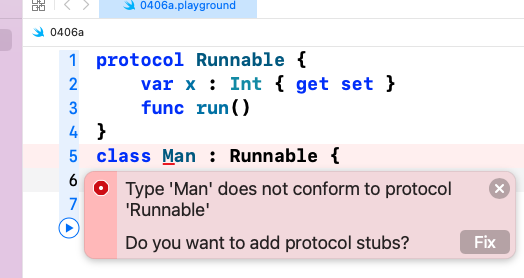
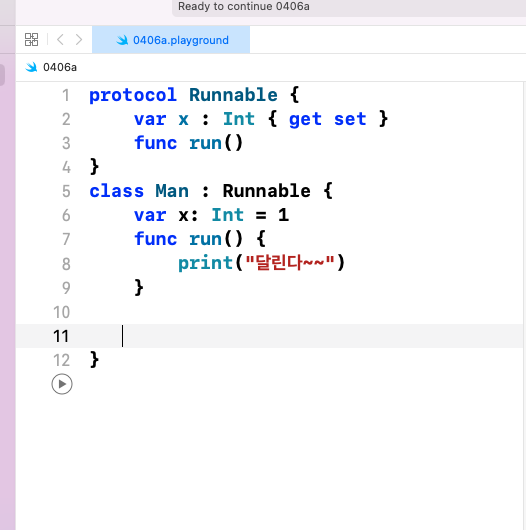
protocol vs delegate
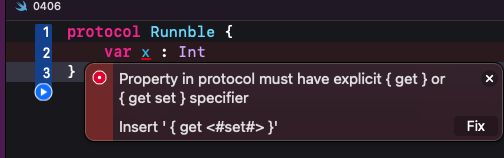
portocol:알바 공고문,해야 할 일의 목록
delegate:대표자(명사),위임하다(동사),공고문을 보고 채용된 알바생
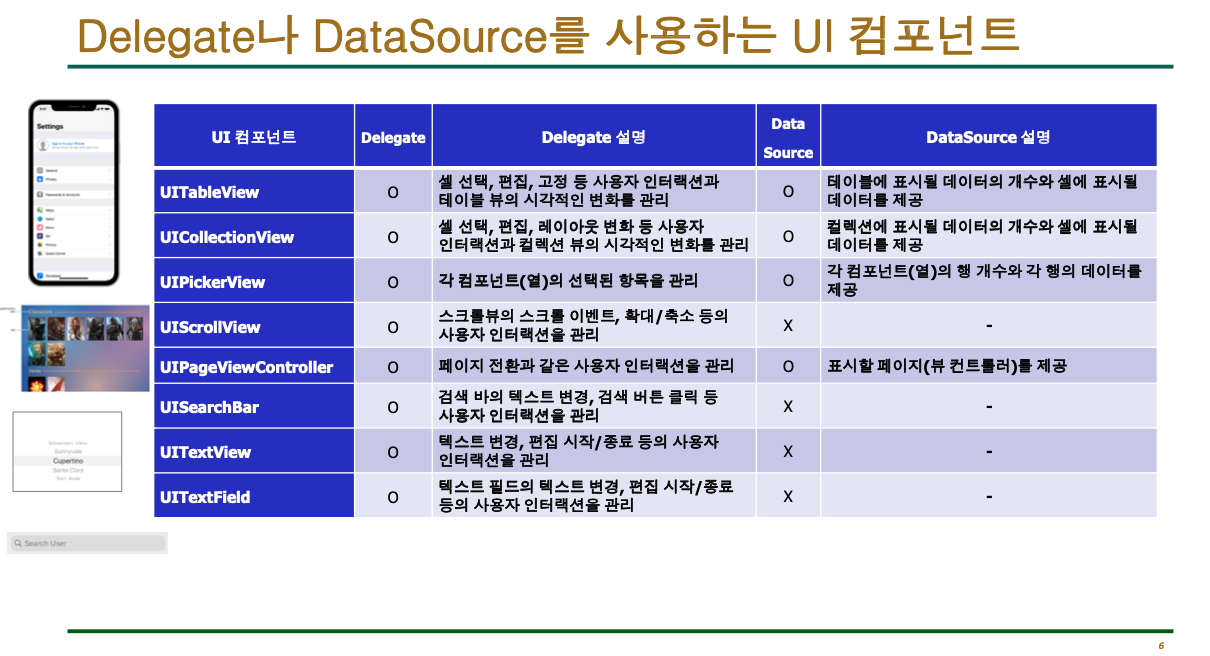
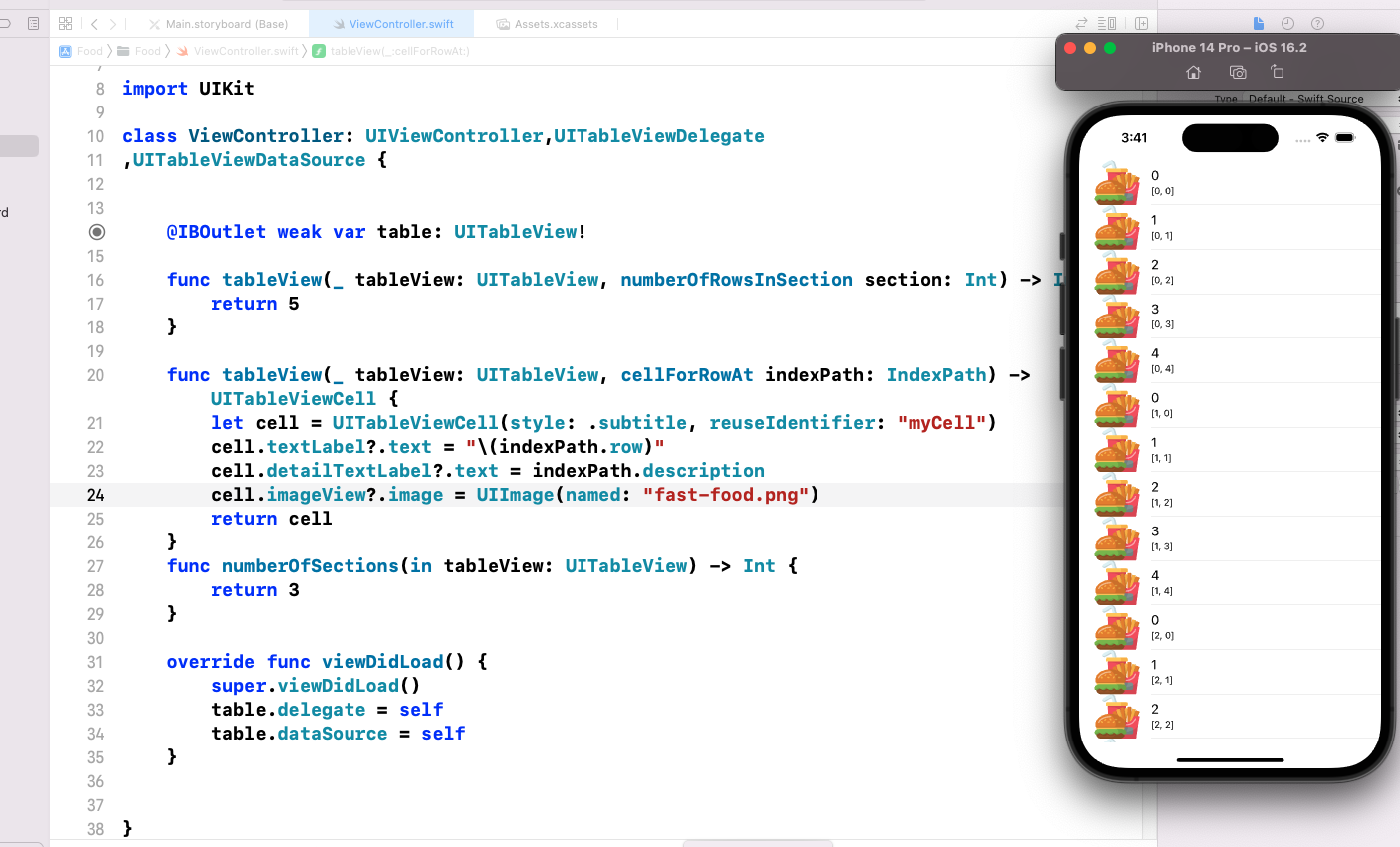
UITableView 소스 상세 설명
전체 구조
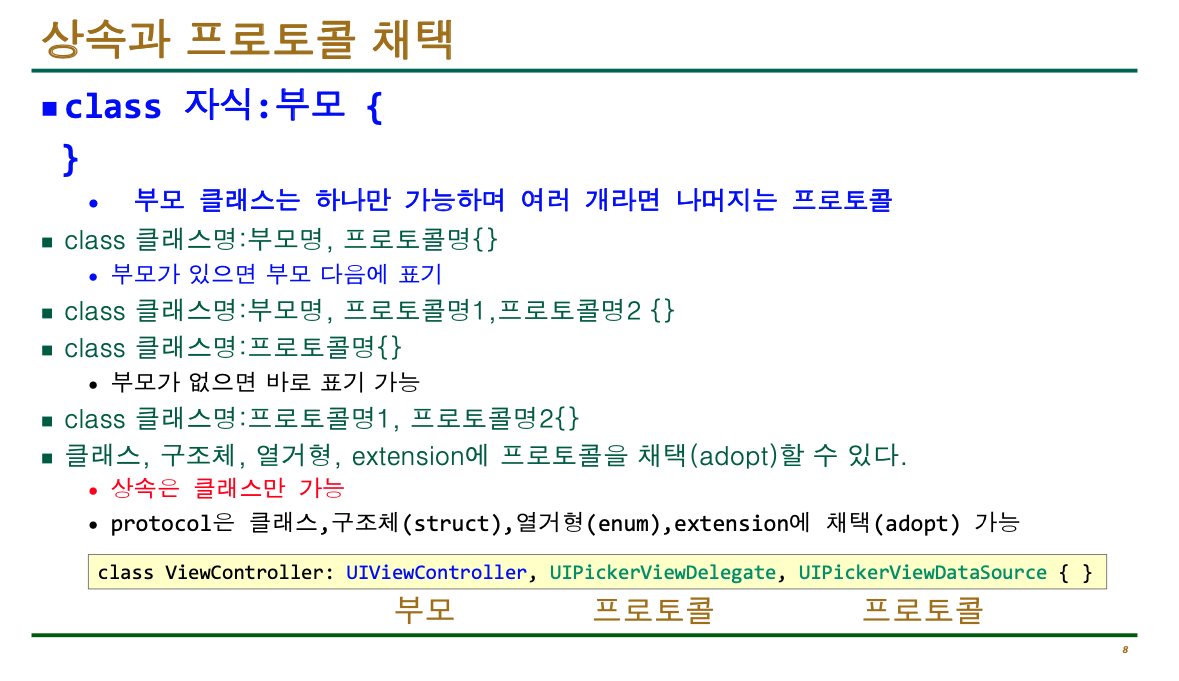
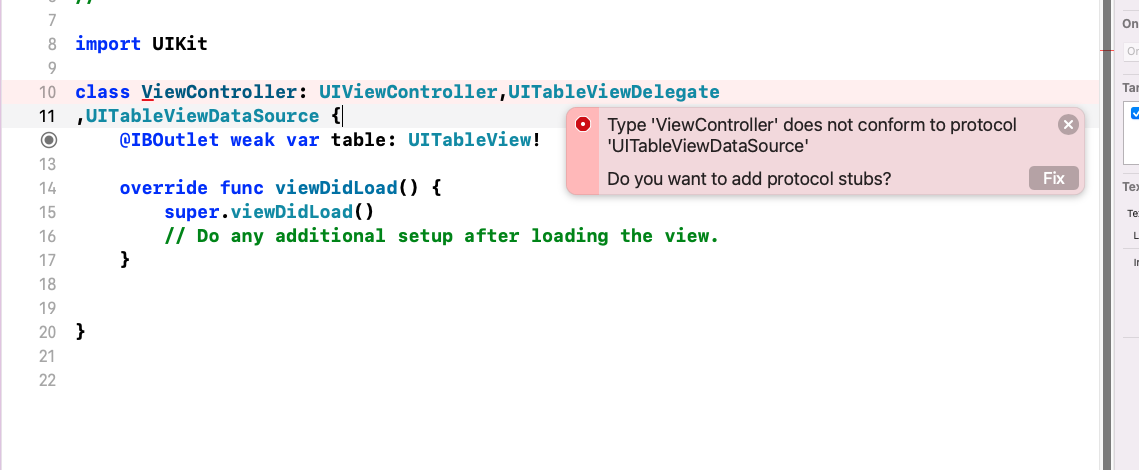
class ViewController: UIViewController,    // 화면 기본 기능
                      UITableViewDelegate, // 테이블 동작 (선택 등)
                      UITableViewDataSource // 테이블 데이터 제공
3가지를 동시에 채택 UITableViewDelegate + UITableViewDataSource 는 테이블뷰를 사용하기 위한 필수 프로토콜
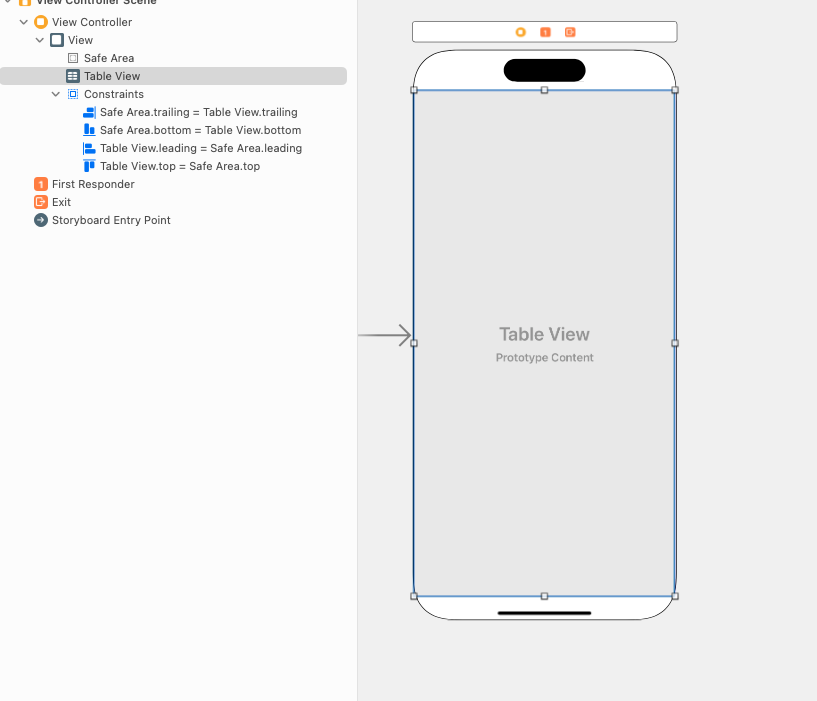
IBOutlet - 테이블뷰 연결
@IBOutlet weak var table: UITableView!
//                  ^^^^^
// 스토리보드의 TableView와 연결된 변수| @IBOutlet | 스토리보드 UI와 코드를 연결 |
| weak | 메모리 순환 참조 방지 |
| UITableView! | 강제 언래핑 (스토리보드에서 반드시 연결) |
viewDidLoad - 초기 설정
override func viewDidLoad() {
    super.viewDidLoad()
    table.delegate = self    // 델리게이트를 이 ViewController로 지정
    table.dataSource = self  // 데이터소스를 이 ViewController로 지정
}
table.delegate = self
↓
테이블뷰의 동작(셀 선택 등)을
이 ViewController가 처리하겠다!
table.dataSource = self
↓
테이블뷰에 보여줄 데이터를
이 ViewController가 제공하겠다!필수 메서드 3가지
1. 섹션 개수
func numberOfSections(in tableView: UITableView) -> Int {
    return 3   // 섹션 3개
}
┌─────────────┐
│ 섹션 0 │
├─────────────┤
│ 섹션 1 │
├─────────────┤
│ 섹션 2 │
└─────────────┘생략하면 기본값 1 로 설정됨
2. 섹션당 행 개수
func tableView(_ tableView: UITableView,
               numberOfRowsInSection section: Int) -> Int {
    return 5   // 각 섹션마다 5개의 행
}
┌─────────────┐
│ 섹션 0 │
│ - 행 0 │
│ - 행 1 │
│ - 행 2 │
│ - 행 3 │
│ - 행 4 │
├─────────────┤
│ 섹션 1 │
│ - 행 0 │
│ ... │ 총 3섹션 x 5행 = 15개 셀3. 셀 구성 (핵심!)
func tableView(_ tableView: UITableView,
               cellForRowAt indexPath: IndexPath) -> UITableViewCell {

    // 셀 생성
    let cell = UITableViewCell(style: .subtitle,
                               reuseIdentifier: "myCell")

    cell.textLabel?.text = "\(indexPath.row)"
    cell.detailTextLabel?.text = indexPath.description
    cell.imageView?.image = UIImage(named: "smile.png")

    return cell
}
indexPath 란?
indexPath.section  // 몇 번째 섹션인지
indexPath.row      // 몇 번째 행인지

// 예시
// 섹션1, 행2 → indexPath.section = 1, indexPath.row = 2
셀 스타일 .subtitle
┌────────────────────────┐
│ 🖼  textLabel          │  ← cell.textLabel?.text
│     detailTextLabel    │  ← cell.detailTextLabel?.text
└────────────────────────┘
  ↑
imageView
셀 스타일 종류
| .default | 이미지 + 메인텍스트 |
| .subtitle | 이미지 + 메인텍스트 + 서브텍스트 |
| .value1 | 메인텍스트 + 우측 서브텍스트 |
| .value2 | 메인텍스트(파란색) + 서브텍스트 |
reuseIdentifier 란?
셀을 매번 새로 만들면 메모리 낭비!
          ↓
화면 밖으로 나간 셀을 재사용
          ↓
"myCell" 이라는 이름표를 붙여서
같은 종류의 셀끼리 재활용
실제 화면 결과
┌─────────────────────┐
│ 😊  0               │  섹션0, 행0
│     [0, 0]          │
├─────────────────────┤
│ 😊  1               │  섹션0, 행1
│     [0, 1]          │
├─────────────────────┤
│ 😊  2               │  섹션0, 행2
│     [0, 2]          │
├─────────────────────┤
│ 😊  3               │  섹션0, 행3
│     [0, 3]          │
├─────────────────────┤
│ 😊  4               │  섹션0, 행4
│     [0, 4]          │
├─────────────────────┤  ← 섹션1 시작
│ 😊  0               │
│     [1, 0]          │
   ...총 15개 셀...
└─────────────────────┘
전체 동작 흐름
1. viewDidLoad
   → delegate = self, dataSource = self 설정

2. numberOfSections
   → "섹션 3개 만들어줘" 반환

3. numberOfRowsInSection
   → "각 섹션마다 5행 만들어줘" 반환

4. cellForRowAt
   → 각 셀마다 호출되어 셀 구성 후 반환
   → indexPath로 몇번째 섹션/행인지 구분

5. 화면에 테이블뷰 표시
테이블뷰는 delegate + dataSource 패턴으로 데이터와 UI를 분리해서 관리하는 것이 핵심입니다! 🎯
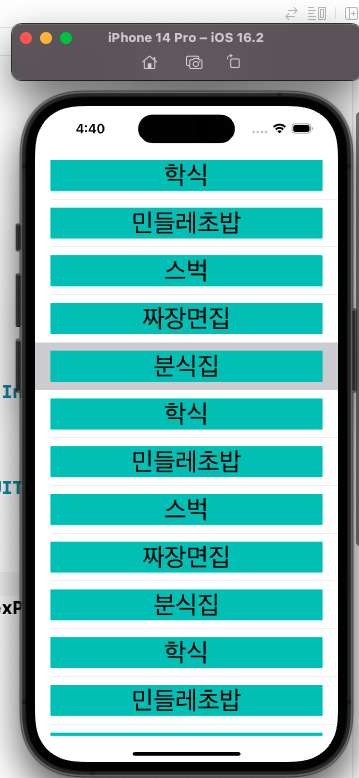
fast-food

"학식","민들레초밥","스벅","짜장면집","분식집"

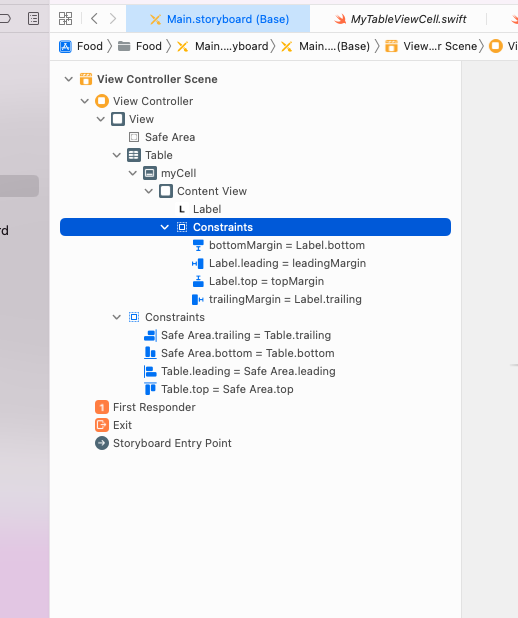

Food 앱 소스 설명
전역 데이터
var name  = ["학식","민들레초밥","스벅","짜장면집","분식집"]
var food  = ["돈까스","초밥","카페","피자집","한식집"]
var image = ["smile2.png","fast-food1.png","fast-food.png","dish.png","cutlery.png"]
클래스 밖에 선언 → 어디서든 접근 가능한 전역변수 인덱스 0~4 로 name, food, image 가 서로 대응
핵심 변경점 - 커스텀 셀 사용
// ❌ 기본 셀 (주석처리됨)
// let cell = UITableViewCell(style: .subtitle, reuseIdentifier: "myCell")
// cell.textLabel?.text = name[indexPath.row]
// cell.detailTextLabel?.text = food[indexPath.row]
// cell.imageView?.image = UIImage(named: image[indexPath.row])

// ✅ 커스텀 셀 사용
let cell = tableView.dequeueReusableCell(
               withIdentifier: "myCell",
               for: indexPath) as! MyTableViewCell
cell.myLabel.text = name[indexPath.row]| 클래스 | UITableViewCell | MyTableViewCell |
| 생성 방법 | UITableViewCell(style:) | dequeueReusableCell |
| 레이블 | cell.textLabel | cell.myLabel |
dequeueReusableCell 이란?
스크롤할 때 화면 밖으로 나간 셀을
새로 만들지 않고 재사용!
          ↓
메모리 절약 + 성능 향상as! MyTableViewCell
// UITableViewCell → MyTableViewCell 로 다운캐스팅
// 스토리보드에서 만든 커스텀 셀 클래스화면 결과
┌─────────────────────┐
│      학식           │  ← name[0]
├─────────────────────┤
│    민들레초밥        │  ← name[1]
├─────────────────────┤
│      스벅           │  ← name[2]
├─────────────────────┤
│     짜장면집         │  ← name[3]
├─────────────────────┤
│      분식집          │  ← name[4]
└─────────────────────┘
  섹션 3개 x 행 5개 = 총 15셀
  (name 배열은 5개라 섹션2,3은 반복)
한줄 요약
기본 셀 → 커스텀 셀(MyTableViewCell) 로 업그레이드해서 스토리보드에서 직접 디자인한 레이아웃으로 테이블뷰를 구성! 🎯